Claude Code・Codex の管制塔 · Mac メニューバー

AI の作業をひと目で。
蓋を閉じても続きます。

Claude Code・Codex のセッションごとに、何をしているか、誰が承認を待っているか、上限がいつ尽きるかをメニューバーで確認できます。承認はノッチやスマホからすぐに。夜通しの作業は蓋を閉じても、バッテリーでも続き、終われば Mac は自動でスリープします。

バージョン 1.7.82 · 4.8 MB · Apple Silicon · macOS 13以降 · Apple による公証済み · 新機能 ›

作業中は、Mac を硬く風通しのよい場所に置いてください。バッグの中や毛布の下では使用しないでください。

これは Mac 用アプリです。リンクをコピーして Mac で開いてください。

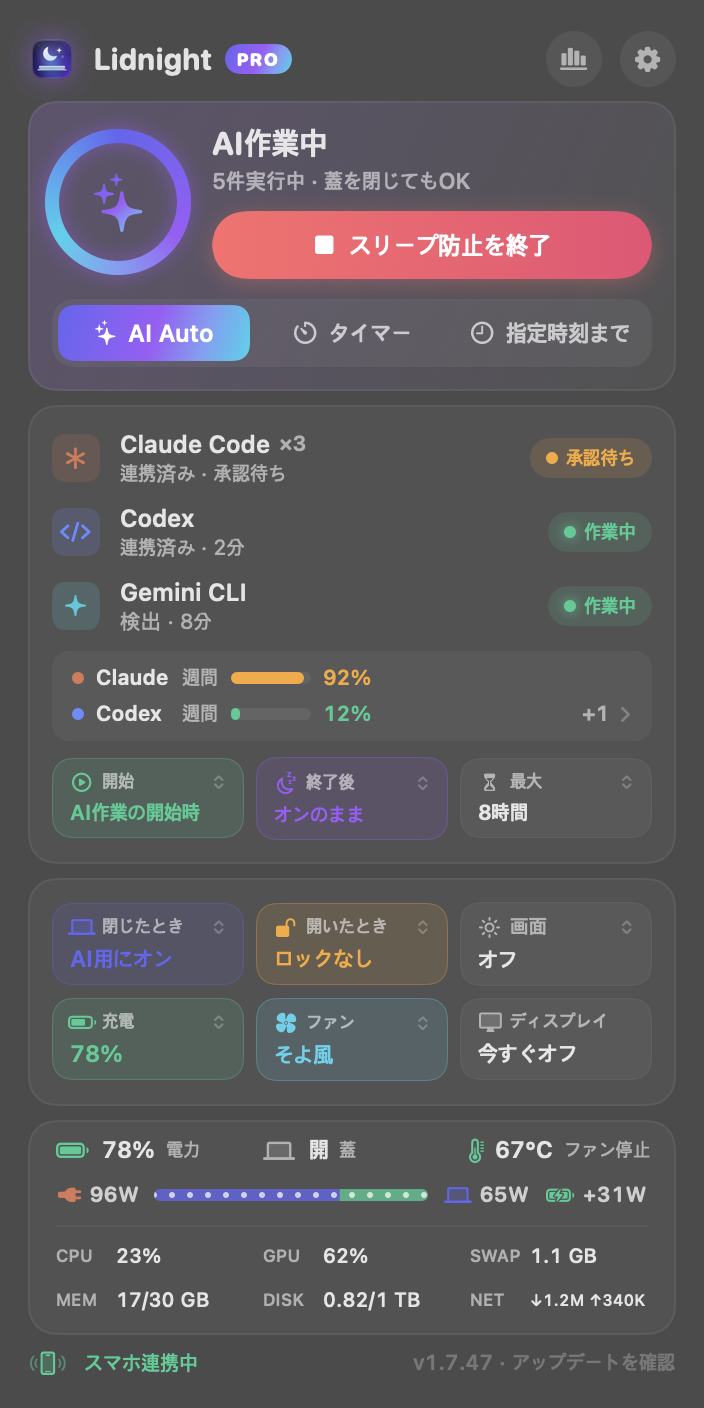
Lidnightのメニューバーウインドウ:作業中のエージェント、承認を待つClaude Codeと作業中のCodexおよびGemini CLI、ClaudeとCodexの週間上限バー、開始・終了後・最大・蓋を閉じた/開けた時刻・画面・充電・ファン・ディスプレイのタイル、続いてバッテリー、蓋、温度、96 W入力 → Mac 65 W · 充電 +31 Wの電力の流れ、CPU・GPU・メモリ・ディスク・ネットワーク
AIごとに色の違うウサギがメニューバーに現れ、トークンを使う速さに合わせて走ります。

対応ツール

  • Claude Code
  • Codex
  • Gemini CLI
  • Kiro CLI
  • Copilot CLI
  • Cursor
  • OpenCode
  • Qwen Code
  • Cline
  • Goose
  • Aider
  • Ollama
  • LM Studio
  • ほか30種類以上

スリープさせない、必要な機能をそろえて。

蓋を閉じてから AI のタスクが終わるまで、必要な機能を比べてみてください。

スリープ防止ツールの機能比較
機能Lidnightcaffeinate
macOS 標準
Amphetamine無料のオープンソースアプリその他の有料アプリ
蓋を閉じてバッテリー駆動対応—条件付き一部一部
AI の作業を検知 → 終了後にスリープ対応———一部
スマートフォンやノッチから承認はい Pro————
AI の使用量と上限対応————
バッテリーと発熱の保護対応—一部一部一部

対応:Lidnight の Free と Pro を合わせた機能です。蓋を閉じてバッテリーで続けることと作業開始時の自動オンは Pro(7日間の体験を含む)、蓋を開けたままの AI 自動モードは無料です。スマートフォンへの通知には Pro(体験を含む)が必要で、承認通知には連携済みのエージェントが必要です。使用量の対応範囲はツールによって異なり、上限は Claude と Codex のみ表示されます。

一部:製品や設定によって異なる、または機能の一部のみに対応。—:今回の比較では確認できていないことを示し、非対応という意味ではありません。Amphetamine のディスプレイを閉じたときの動作は Mac と設定によって異なります。バッテリー保護は公式に記載されています。

2026年9月29日確認 · 公式情報: Amphetamine · Lidless · LidRun

始めて、閉じて、あとは任せるだけ。

作業が始まってから終わるまで、見張っておく必要はありません。

  1. 1

    いつもどおりエージェントを実行

    Claude Code、Codex、Gemini CLI などのエージェントやローカルモデルを動かし、AI自動モードをオンにします。Pro(体験を含む)なら作業が始まると自動でオンになります。

  2. 2

    蓋を閉じて離れる

    画面は暗くなり、Mac は作業を続けます。バッテリーと温度は Lidnight が見守ります。上限に達しても、リセットされたら作業を再開します。

  3. 3

    通知が届いて、スリープ

    すべてが静かになると、スマートフォンに通知が届き、Mac はスリープします。お好みで、オンのままにもできます。

必要な間だけ、きっちり起きています。

迷ったときは起きたまま。作業が明らかに終わったらスリープします。実行を途中で止めないことを最優先にしています。

AI Auto モード 無料

エージェントが働く間は起きていて、
終われば眠ります。

Claude Code・Codex はフック連携で正確に、Gemini CLI・Kiro CLI・Aider・Ollama などはプロセスの活動量(ローカルモデルはGPU使用率も)から推定します。10分静かならスリープ、または終わっても起こしたまま。無料は蓋を開けたまま自分でオンにし、Pro は蓋を閉じても・バッテリーでも続き、作業が始まると自動でオンになります。30分〜24時間・指定時刻までのタイマー/時刻モードもあります。セッションが終わってもメモリを使ったまま残っている Claude Code のプロセスも知らせます。

蓋の動作

閉じたとき、開いたときの
動作を選べます。

デフォルトの「AIが画面を使用」は、ロックせずにディスプレイを明るさゼロでオンのままにするので、画面を操作するエージェントも作業を続けられます。つまり、蓋を閉じている間もセッションはロックされません。代わりにディスプレイをオフにしてロックしたい場合は「画面オフ」を選んでください。開いたときは、デフォルトでロック画面が表示され、「ロックなし」を選ぶとスキップします。どちらもメイン画面のタイルから変更でき、機能がオンのときはタイルが点灯します。

メニューバーランナー

トークンの流れに合わせて
走ります。

AIごとに自分の色のうさぎが、トークンを使うほどゆっくり歩きから全力疾走まで(速さ約10倍の差)走ります。横の数字は進行中の作業数、数字の上の琥珀色の点は承認待ち、足元の線は残りの上限(使用率の高い方・週間・5時間から選択)です。先頭にはMacのCPUに合わせて走るCPUうさぎを置け、バッテリーもその中にまとめられます(クリックでCPU・メモリ・ネットワーク)。うさぎの形(月しっぽ・ぴょん・もち・月)・ゲージ(地面の線・星・月・三日月)・枠の数(1〜4)を選べ、あふれると最後の枠が「+N」にまとまります。走る様子はGIFで保存して共有できます。

AI の使用量

トークン、コスト、
上限の残り。

Claude Code、Codex、Gemini CLI、Kiro CLI(クレジット)、Qwen Code、OpenCode を含む12のツールについて、トークンと API 料金換算額をモデル別・プロジェクト別に確認できます。冒頭に1行のサマリー、Claude と Codex の週間・5時間の上限はリセット時刻付きのバーで表示し、日ごとのトークンは各 AI の色で積み上げ表示。上位のモデルやプロジェクトもタップひとつで切り替えられます。Pro では上限で止まった作業をリセット後に再開させておけ、上限がいつもより速く減りリセット前に使い切りそうなときは早めに知らせます。コストは API 料金による推定値で、実際の請求額ではありません。サインインは不要です。

スマートフォン通知とリモート操作 PRO

ntfy アプリを使い、アカウントは不要。QR コードを読み取るだけです。タスクごとの通知、Codex から質問が来たらすぐ通知、作業レポートに対応。スマートフォンからの操作(状態確認、開始、1時間延長、今すぐスリープ)は起きている Mac にのみ届き、10分以上遅れたコマンドは無視されます。

ファンブーストとフルパワー PRO

Auto、Breeze、Gale、Max から選んで、熱がこもる前に冷却します。ファンは徐々に加速・減速するので、急に大きな音がすることはありません。ファン搭載の Mac でのみ表示されます。フルパフォーマンスは、実行中に低電力モードをオフにします。

電力フロー

メイン画面の下部に、入力電力 → Mac の使用 · バッテリー充電を1行でワット表示します。バッテリー駆動時は、バッテリーから Mac に流れる電力を表示します。バッテリーのタイルをタップすると表示・非表示を切り替えられます。

充電上限

100%、90%、80%から選べます。macOS に組み込まれた充電上限を使うので、電源につないだままの長時間実行でもバッテリーへの負担を抑えられます。macOS 26.4以降が必要です。

バッテリーと発熱の保護

バッテリーが42°Cを超えた状態が1分以上続くと通知が届き、45°Cに達すると Mac はスリープします。バッテリーが設定した下限に達したときもスリープします。

メニューバーのバッテリー

Lidnightの前に縦または横のバッテリーとパーセントを付けるか、CPUうさぎの中にまとめます。充電中は⚡緑、電源接続(満充電・充電上限で停止)は🔌青、バッテリー駆動中はマークなし、20%以下は赤。クリックするとCPU・メモリ・ディスク・バッテリー・ネットワークの詳細が開きます。

画面オンと減光

Free:ディスプレイのスリープやロックを15分から無期限まで防げます(メイン画面のタイル、またはメニューバーで右クリック)。蓋を開けてエージェントが画面を使っているときは、2、5、10、30分操作がないとゆっくり暗くなり、Mac に触れると元の明るさに戻ります。

統計

まず1行で答えを表示(「過去7日間、Mac は蓋を閉じた状態で13時間作業しました」)。続いて前の期間と比べた数値、蓋を閉じた時間と開いた時間に分けた日別バー、最も忙しい時間帯、AI 別のタスク割合と上位プロジェクトを、すべて1画面で確認できます。Free では今日の分、Pro では7日間と30日間を表示します。

ショートカットと CLI

⌥⌘L を押すか、ターミナルで lidnight start を実行します。stop、status、doctor、fan、charge も使えるので、エージェントが長いジョブの前に自分でオンにできます。メニューバーのウインドウでは、Esc で戻り、⌘, で Settings を開きます。

私たちの約束

ローカルデータについて明確に

使用量を集計するため、Lidnight は会話を含む可能性のあるローカルログを読み取りますが、プロンプトの内容は分析しません。トークン、モデル、プロジェクトなどの集計値をこの Mac に保存します。Claude のステータスライン連携では、rate_limits が含まれる場合にステータス JSON 全体を保存します。詳しく見る ›

見守るだけ、手は出さない

エージェントの動作を一時停止したり変更したりすることはありません。開始と終了を検知するだけです。

変更したものは元に戻す

Lidnight は自分が変更したものだけを元に戻します。スリープ防止を解除し、低電力モードとパフォーマンスモードを以前の設定に戻し、ファンを macOS の自動制御に戻し、明るさも元のレベルに戻します。アプリが強制終了された場合は、監視プロセスがスリープ設定を復元します。突然電源が切れた場合は、次回の起動時に復元されます。また、実行中にほかの何かがスリープ防止を解除しても、Lidnight が1分以内に元に戻します。

まずは無料で。必要になったら Pro へ。

どのダウンロードにも、Pro のすべての機能を使える7日間の無料トライアルが付いています。支払い情報は不要です。Pro は買い切りで、サブスクリプションではありません。

無料

$0

蓋を開けたまま AI 作業を任せるとき

  • AI自動モード(自分でオン・蓋を開けたまま) · 作業が終わるとスリープ
  • タイマーモード · 1回最大1時間
  • 画面をオンのまま · 15分から無期限まで
  • 蓋を閉じたときの動作 · 充電上限
  • バッテリーと発熱の保護
  • メニューバーのうさぎ · CPUうさぎ · バッテリー · AI使用量
  • 電力の流れ · アイドル時に減光
  • 今日の統計
無料ダウンロード · Pro 7日間無料体験

Pro 発売記念価格

$4.99〜 · 買い切り

Mac 1台 $9.99 $4.99 · 3台 $14.99 $7.50 · 10月31日まで発売記念50%オフ · 1.x アップデート込み · 14日間返金可

  • Freeのすべての機能
  • 蓋を閉じても続ける · バッテリーでも
  • AIの作業開始で自動スタート
  • 上限リセット後の再開 · 急減の警告
  • ノッチ承認 · 残ったプロセスをまとめて整理
  • Untilモード · 時間制限なし
  • スマートフォン通知 · リモート操作 · 作業レポート
  • ファンブースト · フルパフォーマンス
  • 7日間・30日間の統計
Pro を購入 $4.99から · 発売記念

14日以内なら理由を問わず全額返金します。

動作環境

機能ごとに必要なMacとmacOSが異なります。お使いのMacで使えない機能は、アプリ内で非表示になります。

機能必要条件
基本蓋を閉じたまま動作 · 自動スリープ Apple Silicon 搭載 MacBook、macOS 13 以降動作確認済み:MacBook Pro M1 Pro · macOS 27
充電上限 Apple Silicon の macOS 26.4 以降(macOS 標準機能を使用)非対応の環境ではアプリ内で非表示になります。
電力フロー バッテリー搭載の Apple Silicon MacBookmacOSが電力値を報告しない場合は非表示になります。権限は不要です。
ファンブースト ファンのある Mac(MacBook Pro など)ファンのないMacBook Airでは非表示になります。M1 Proで動作確認済み。
AI 連携(フック)開始・終了・承認待ちを正確に検出 Claude Code(フック · ステータスライン)、Codex(フック · ログ)Cursor、Copilot CLI、Grok Build、Continue CLIもClaude Codeのフックを実行するため、同じくフック経由で状態を報告します(各ツールのドキュメントによる)。
AI の使用量 Claude Code、Codex、Gemini CLI、Kiro CLI(クレジット)、Qwen Code、OpenCode、Cline、Goose、Continue CLI、Kimi Code、Mistral Vibe、Kilo CLIこのMac上のログファイルから読み取ります。5時間・週間の上限はClaudeとCodexのみ。
AIの検出 上記を含む AI ツール 45 種(ターミナルエージェント、エディタアプリ、ローカルモデル)フックのないツールはプロセスの動作から、ローカルモデル(Ollama、LM Studio、MLXなど)はGPU使用率も合わせて推定します。エディタアプリ(Zedなど)は起動中であることのみ表示されます。
スマートフォン通知と操作 ntfy アプリ(iOS · Android)コマンドはMacが起動している間だけ届きます。スリープ中のMacを起こすことはできません。
Intel Mac 非対応

よくある質問

Claude Code もスリープを防いでくれるのでは?

一部だけです。Claude Code は作業中に caffeinate -i でアイドルスリープだけを防ぎます。外部ディスプレイなしで蓋を閉じればスリープし、この仕組みは数分ごとに入れ替わる瞬間にすき間があるため、画面が消えたまま放置すると作業中にスリープするという報告があります(#81832)。逆に、作業が終わっても起きたままでバッテリーが減るという報告もあります(#21432)。Lidnight は作業中は蓋を閉じてもすき間なく起こしておき、すべてのセッションが静かになると、蓋が閉じていればすぐにスリープさせます。

スマートフォンから承認しても安全ですか?

はい。Claudeが実行しようとしている内容は暗号化され、あなたのスマートフォンにだけ表示されます。通知の中継サーバもLidnightのサーバも内容を読むことはできません。各ボタンはその1件のリクエストにのみ有効で、取り消しが難しいコマンド(削除、force pushなど)はスマートフォンからは許可できず、Macでのみ許可できます。ターミナルのプロンプトもそのまま表示されるので、いつでもそちらで応答できます。オフにするには 設定 › エージェント › どこからでも承認 を使います。

ノッチに何か表示されたままになりますか?

いいえ。エージェントが承認を待っている間だけ、メニューバーのノッチのすぐ左に小さなうさぎが表示されます。タブやウインドウの上に垂れ下がることはありません。エージェントごとに色の違ううさぎが表示され、2つ以上になると数が表示されます。ポインタを合わせるとカードが下に開き、許可・拒否、またはそのターミナルへの移動ができます。応答するとすぐに隠れます。長いタスクが終わると、下に少しだけ顔を出します。フルスクリーンでは表示されず、設定 › エージェント › ノッチに表示 でオフにできます。

アップデートすると機能がオフになりますか?

いいえ。アプリ内からアップデートすると、スリープ防止モード、終了時刻、Keep screen on が引き継がれ、その他の設定もすべてそのまま保たれます。アプリを自分で終了した場合は、次回はオフの状態で起動します。

不具合があるかどうか確認するには?

ターミナルで lidnight doctor を実行します(ターミナルコマンドは Settings からインストールできます)。アプリ、電源ヘルパー、スリープ防止、エージェントのフック、承認、スマートフォン連携、ライセンスをそれぞれ1行でチェックし、最近の問題を表示します。ログは ~/.lidnight/logs/ に保存され、秘密情報やコマンドの内容は含まれません。お問い合わせの際に出力を添えていただくと、より早くお手伝いできます。

Homebrewでインストールできますか?

はい:brew install whereisdw/tap/lidnight。インストール後はアプリが自動でアップデートされ、brew upgrade も使えます。

macOSで「開発元が未確認」と警告されますか?

いいえ。LidnightはApple Developer IDで署名され、Appleによる公証を受けているため、通常どおり開けます。

コードや会話を収集しますか?

使用量を集計するため、Lidnightは会話を含む可能性のあるローカルログを読み取り、トークン、モデル、プロジェクトなどのメタデータを抽出します。プロンプトの本文を分析したり、通知に含めたりすることはありません。Claudeのステータスライン連携では、rate_limits を含むステータスJSONを丸ごと保存します。AIのログイントークンを直接取得することはありません。Lidnightは自身のライセンス用に別途キーチェーンを使用します。データへのアクセスとネットワーク通信を見る ›

表示されるコストは実際の請求額ですか?

いいえ。API料金にもとづく推定値で、実際の請求額やサブスクリプション料金ではありません。対応ツールでは上限の使用率も表示します。Claudeの上限は、公式Claude CLIの /usage クエリとステータスライン連携から取得します。最近の値を取得できない場合は「Unavailable」と表示されます。

なぜ管理者パスワードが必要なのですか?

蓋を閉じたままMacをスリープさせないには、管理者しか変更できない電源設定が必要です。権限のインストールや再インストールの際に、管理者の認証を求められます。インストールされるヘルパーは、指定されたスリープ、バッテリー電源モード、ファンのコマンドだけを許可し、アプリの設定から削除できます。インストールされるファイル、許可されるコマンド、削除方法 ›

蓋を閉じると画面はロックされますか?

デフォルトの「AIが画面を使用」ではロックされません。画面を操作するエージェントが動き続けられるよう、ディスプレイを輝度ゼロでオンのままにします。つまり、蓋を閉じている間はセッションがロックされていない状態です。蓋を開けると、デフォルトではロック画面が表示されます。閉じたときにロックするには「画面オフ」(ディスプレイをオフにしてロック)を、開けたときにロック画面を省くには「ロックなし」を選びます。

バッグに入れても大丈夫?発熱は?

作業中は、Macを硬く通気性のよい場所に置いてください。バッグの中や毛布の下では使わないでください。バッテリーと発熱の保護機能は、バッテリーが42°Cを超えた状態が1分以上続くと通知し、45°CでMacをスリープさせます。設定したバッテリー下限に達したときもスリープします。これは安全策であり、バッグに入れてよいという意味ではありません。

どのエージェントに対応していますか?

Lidnightは45種類のAIツールを検出します。Claude Code(フック · ステータスライン)とCodex(フック · ログ)は連携しているため、開始と終了を直接検出します。Gemini CLI、Kiro CLI、Aider、Ollama、LM Studioなどその他のツールは、プロセスの動作から推定します。トークン使用量はGemini CLI、Kiro CLI、Qwen Code、OpenCodeを含む12種類のツールで表示され、上限はClaudeとCodexのみ表示されます。全リストは動作環境をご覧ください。それ以外のツールにはTimerモードまたはUntilモードが使えます。

エージェントが承認を求めていることはわかりますか?

はい。連携したAI(Claude Code・Codexなど)が承認を待つと、メニューバーウィンドウの一番上に「承認待ち」と表示され、メニューバーのそのAIのうさぎが座って数字の上に琥珀色の点が灯り、ノッチの左にそのAIの色のうさぎが出ます。Proではスマホにも通知します。承認要求が確認できた場合だけ承認待ちと表示し、待つ間もMacはスリープしません。

AI が使用上限に達して止まったらどうなりますか?

メニューバーのウインドウに「上限に到達 · 2時間14分後に再開」のように表示され、リセット後に作業を再開します。Claude Code の5時間の上限は Claude Code が自分で再開し、Lidnight はそれまで Mac を起こしておきます。週間の上限や Codex のように自分で再開しない場合は、リセット後に「続けてください」の一文を公式機能(Claude Code のセッションメッセージ・codex queue)で送ります。その行のボタンを「止めたまま」にすると再開しません。

返金はできますか?

14日以内なら理由を問わず全額返金します。ご希望の場合はメールでご連絡ください。

どのMacで動作しますか?

macOS 13 以降の Apple Silicon MacBook に対応しています。Intel Mac には対応していません。機能ごとの条件は動作環境をご覧ください。Pro ライセンスは1台用($9.99)と3台用($14.99)があり、10月31日までは発売記念で50%オフです。
今夜は、蓋を閉じて席を離れましょう。

無料でダウンロードして、Proを7日間お試しください。

バージョン 1.7.82 · 4.8 MB · Apple Silicon · macOS 13以降 · 新機能 ›

作業中は、Mac を硬く風通しのよい場所に置いてください。バッグの中や毛布の下では使用しないでください。

これは Mac 用アプリです。リンクをコピーして Mac で開いてください。